

Você contratou uma agência especializada, como a Touché Marketing Médico, para gerenciar seus anúncios no Google?
Então o primeiro passo é conceder acesso de administrador à sua conta do Google Ads.
Sem esse acesso, o gestor não consegue criar campanhas, configurar conversões ou acompanhar resultados.
Mas fique tranquilo: o processo é simples, seguro e totalmente controlado por você.
Neste artigo, vamos te ensinar passo a passo como adicionar um administrador no Google Ads, garantindo que a sua conta esteja pronta para gerar resultados com transparência e performance.
Por que conceder acesso de administrador é importante
O acesso de administrador é o que permite que a agência configure corretamente suas campanhas, palavras-chave, relatórios e integrações com o Google Analytics e o Google Meu Negócio.
Conceder esse nível de acesso é essencial porque:
- Garante que o gestor tenha controle técnico completo (sem precisar da sua senha);
- Permite o monitoramento em tempo real das métricas de desempenho;
- Facilita o suporte direto do Google, caso seja necessário;
- Mantém sua conta protegida e vinculada ao seu e-mail principal.
Ou seja: você continua dono da conta, apenas autoriza a Touché a operar com eficiência e estratégia.
Passo a passo: como adicionar um administrador no Google Ads
Acesse sua conta
Abra o navegador e digite: ads.google.com
Em seguida, faça login com o seu e-mail Gmail (o mesmo usado no seu perfil Google).
Dica: o Google Ads é um produto do Google, então o acesso é feito com o mesmo login do seu e-mail.
Escolha a conta certa
Se você gerencia mais de uma conta, selecione a conta da sua clínica ou consultório.
Para a maioria dos médicos, aparecerá apenas uma opção.
Ao clicar, você será direcionado ao painel principal do Google Ads, onde ficam seus anúncios, campanhas e configurações.
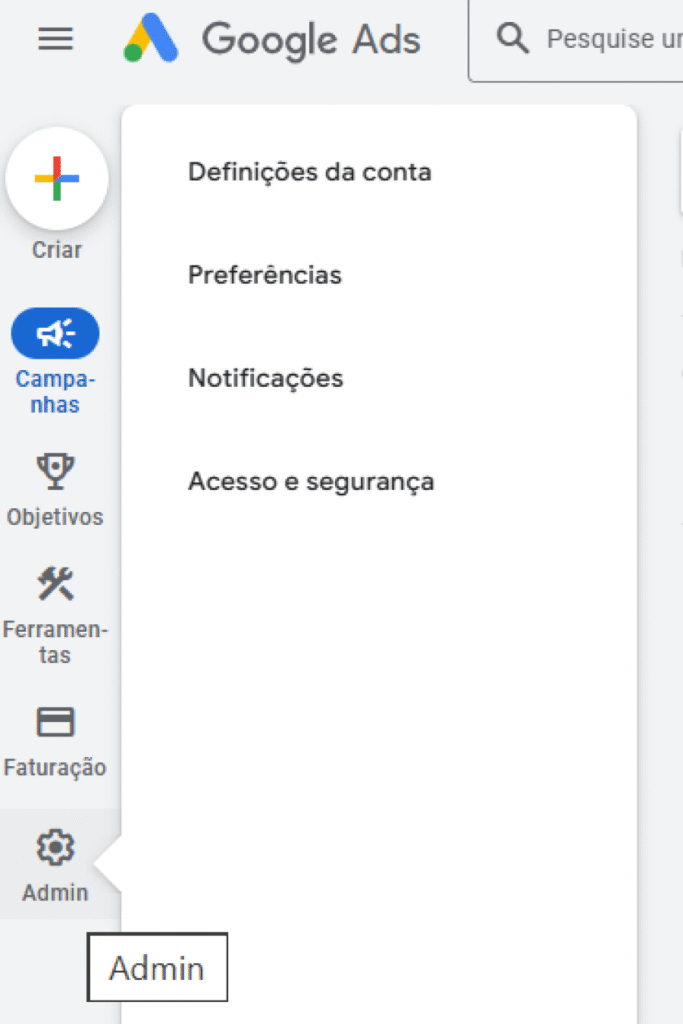
Vá até “Acesso e segurança”
No menu lateral esquerdo, clique em:
Ferramentas e configurações → Acesso e segurança
Essa é a área onde você controla quem pode acessar sua conta e quais permissões cada pessoa tem.
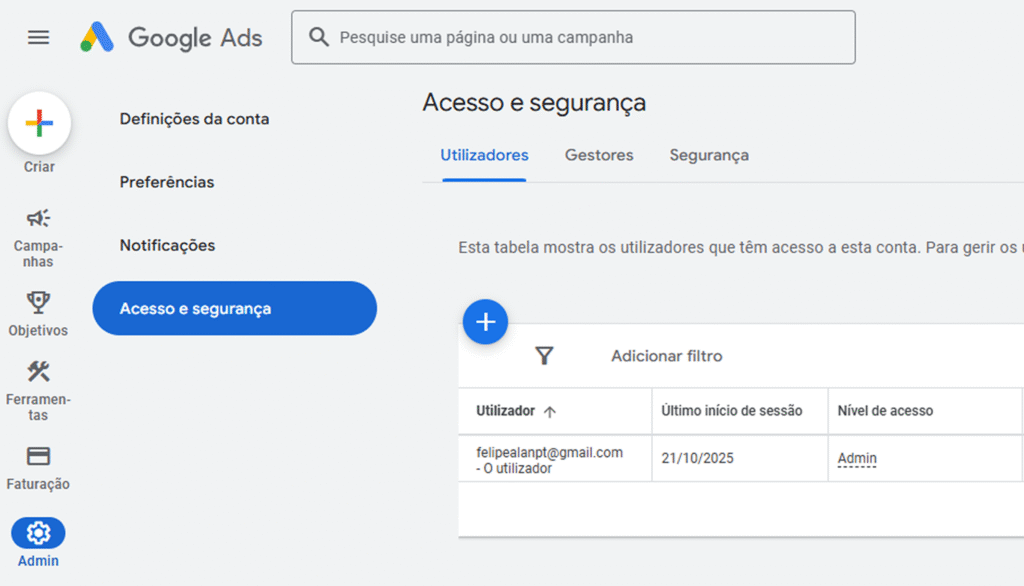
Adicione o novo usuário
Na aba “Usuários”, clique no botão “+” para adicionar um novo acesso.
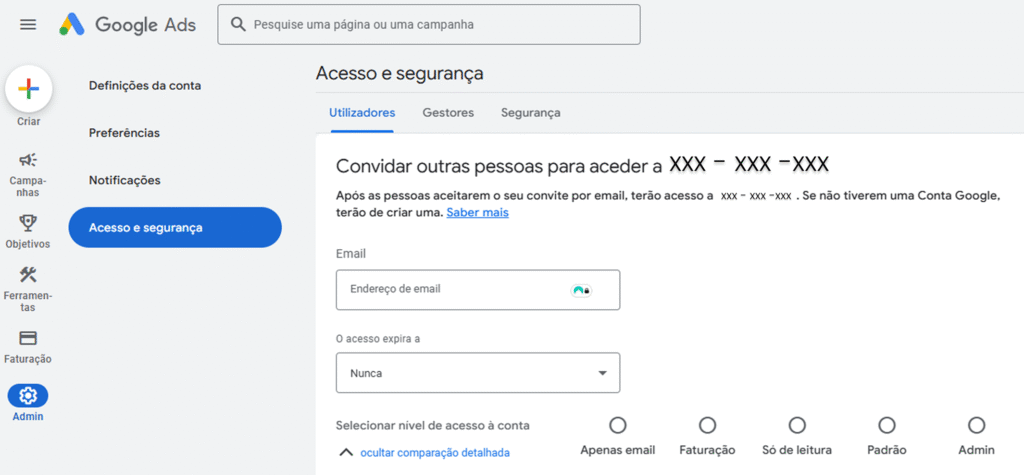
Digite o endereço de e-mail do gestor (por exemplo, o da equipe da Touché).
Logo abaixo, selecione o nível de acesso:
Importante: marque a opção “Administrador”.
Esse é o único tipo de acesso que permite gerenciar campanhas, adicionar membros da equipe e configurar métricas.
Depois, clique em “Enviar convite”.
Aguarde a confirmação
O gestor receberá um e-mail automático do Google Ads com o convite.
Assim que ele aceitar, sua conta estará oficialmente conectada à equipe de gestão.
Pronto! Agora sua conta está segura, integrada e pronta para começar as campanhas de anúncios.
Dica Touché
Sempre que for conceder acesso, confirme o e-mail e o tipo de permissão.
Evite compartilhar logins e senhas, o acesso por convite é o método mais seguro e profissional.
Na Touché Marketing Médico, todos os acessos são solicitados diretamente pelo e-mail corporativo da equipe, garantindo transparência total e segurança dos dados da sua clínica.
Fontes oficiais do Google
Caso queira mais informações, confira os links oficiais da própria plataforma Google que explicam esse processo com exemplos e vídeos:
Adicionar, remover ou editar o acesso de usuários no Google Ads
Guia oficial com o passo a passo completo para conceder permissões e entender cada tipo de acesso.
Gerenciar o acesso da sua conta do Google Ads (vídeo oficial)
Vídeo tutorial do Google mostrando na prática como adicionar um novo administrador à conta.
Esses são os mesmos materiais de referência utilizados pela equipe da Touché Marketing Médico ao orientar nossos clientes, garantindo que todo o processo siga as boas práticas de segurança e gestão profissional.
Conclusão
Adicionar um administrador ao Google Ads é um passo simples, mas essencial para o sucesso das suas campanhas.
É ele que permite que sua agência monitore, otimize e escale resultados com precisão e ética.
Na Touché Marketing Médico, cuidamos de cada detalhe técnico para que médicos e clínicas possam focar no que realmente importa: o paciente.